
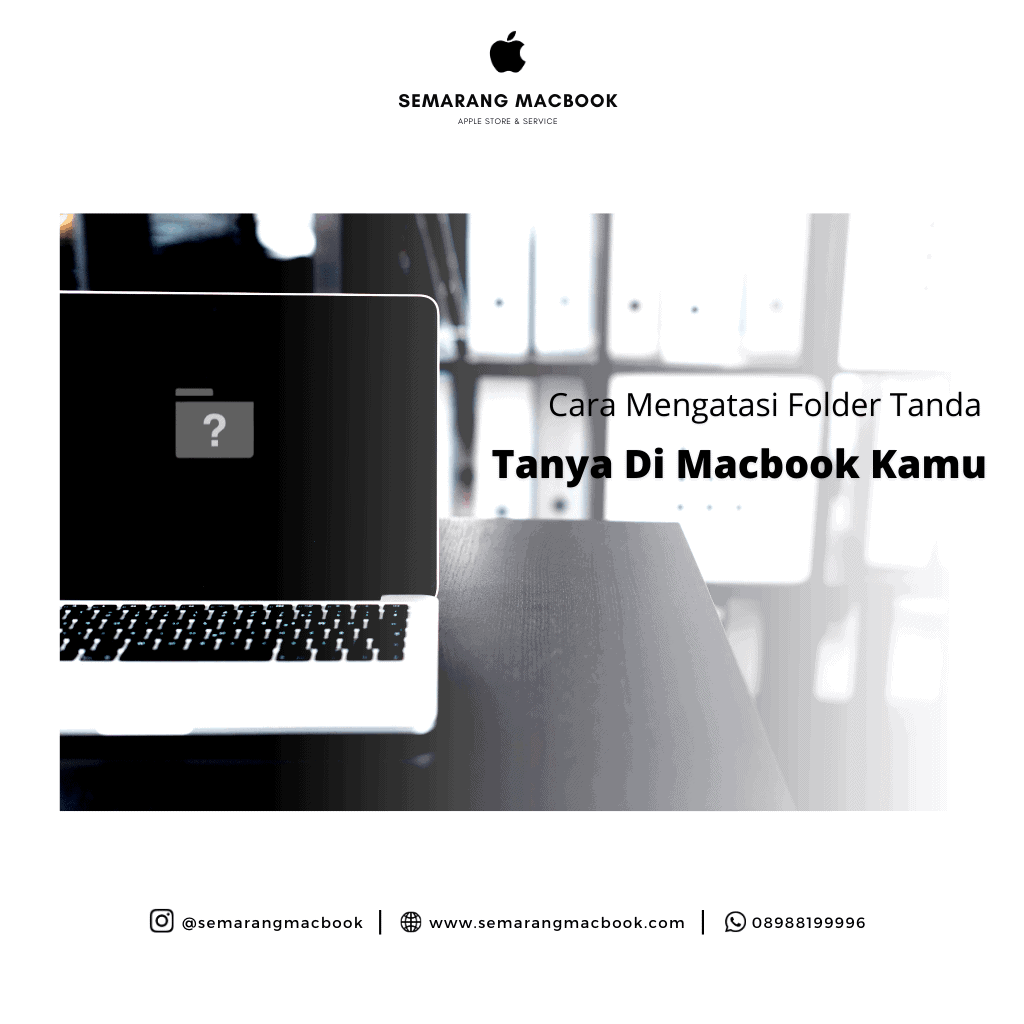
Ketika menyalakan Mac dan MacBook, biasanya akan muncul logo Apple lalu dilanjutkan masuk dan login ke desktop. Namun ada beberapa yang mengalami masalah Mac atau MacBook muncul folder tanda tanya ketika booting.
Penyebab muncul folder tanda tanya di Mac dan MacBook tersebut bisa karena beberapa hal. Salah satunya adalah karena sistem tidak bisa menemukan booting disk yang digunakan untuk startup Mac atau MacBook.
Penyebab
1. Os Corrupt
Untuk kendala ini kamu bisa cukup install ulang, kalau bingung bisa ikuti tips dibawah.
2. Flexible Hardisk Bermasalah
Jika kamu mengalami problem ini maka kamu tinggal ke service center dan ganti flexible saja beres.
3. Hardisk Bad Sector / Rusak (Khusus Macbook Pro Lama 2008-2012)
Nah bagi kamu yang masih pakai Hardisk HDD maka sebaiknya saatnay kamu ganti ke SSD, karena ini tidak akan bertahan lama jika hanya diinstall ulang saja.
Jika muncul folder tanda tanya berkedip beberapa detik lalu lanjut booting, itu artinya Mac atau MacBook sedang mencari disk startup OS X atau macOS. Setelah berhasil booting, kamu harus secara tegas memilih startup disk.
Caranya adalah masuk ke System Preference lalu pilih startup disk. Jika kamu memiliki beberapa partisi di Mac atau MacBook, kamu harus pilih disk mana tempat kamu install OS X atau macOS.
Namun jika Mac atau MacBook tidak bisa booting dan hanya menampilkan folder tanda tanya, kamu bisa ikuti tips dan tutorial berikut ini.
1. Matikan MacBook kamu

Matikan Mac atau MacBook kamu dengan menekan tombol power beberapa detik.
2. Nyalakan Mac

Nyalakan Mac dengan menekan tombol power yang ada di kanan keyboard kamu.
3. Ketika suara Mac berbunyi

Ketika suara Mac berbunyi, langsung tekan Command + R untuk masuk ke recovery mode. di recovey mode ini kamu bisa install ulang mac kamu guys.
4. Pilih startup disk

Pilih startup disk dari menu Apple. guna nya untuk mendeteksi apakah hardisk kamu masih terbaca atau tidak guys, jika hardisk kamu tidak muncul di sini ada kemungkinan hardisk kamu juga ikut bermasalah guys. di sini kamu juga bisa menggunakan hardisk eksternal untuk booting dengan syarat hardisk eksternal kamu harus ada Sistem OS nya ya guys.
5. Setelah startup disk sudah dipilih

Setelah startup disk sudah dipilih, langsung saja restart Mac atau MacBook kamu guys






Appreciate you sharing, great blog post. Fantastic. Agna Raddie Ruscio
Muchos Gracias for your blog post. Really looking forward to read more. Awesome. Karyn Matthieu Azaria
Mas setelah saya tekan command +R buka muncul recovery tapi muncul meminta konek ke network
kalau yang tipe terbaru beda lagi mas caranya. terutama 2020 M1
Setelah sy tekan command + R .malah muncul logo gembok minta pasword
itu bisa jadi kena bios UEIFI mas
mantap dan bermanfaat sekali infonya
sangat membantu sekali min
makasih min tips nya